Fotos aufräumen,ohne die guten zu verlieren.
Nitor zeigt dir, welche Bilder du doppelt hast. Gelöscht wird erst, wenn du es sagst.
Deine Fotos bleiben auf deinem Rechner. Ohne Konto, ohne Abo.
Eine Serie: 6 Aufnahmen in einer Sekunde

 Beste Aufnahme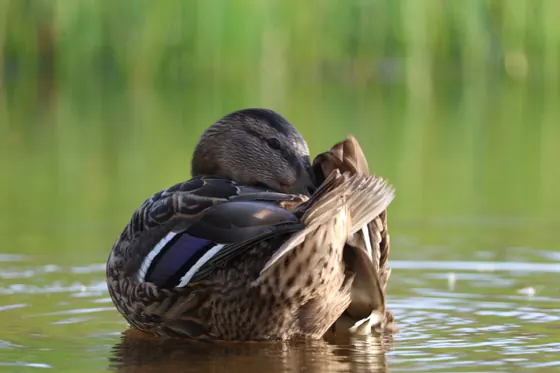
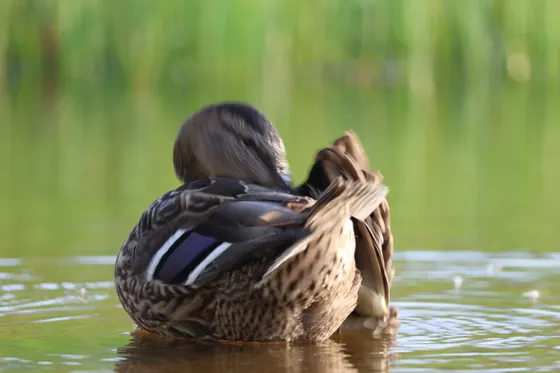


Hier würdest du freimachen
27,9MB
5 von 6 vorgemerkt · 34,1 MB in dieser Gruppe
IMG_3275 bis IMG_3280, aus einer echten Sammlung.
Über Jahre angesammelt
Zehn Jahre Handy, dazu eine Kamera und ein paar Sicherungskopien im selben Ordner. 20.000 bis 100.000 Bilder sind ganz normal, und ein guter Teil davon liegt mehrfach herum.






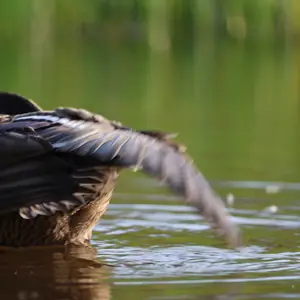
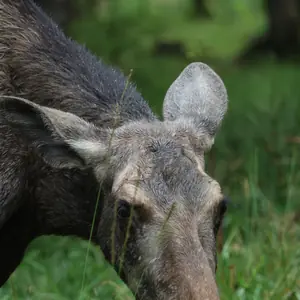
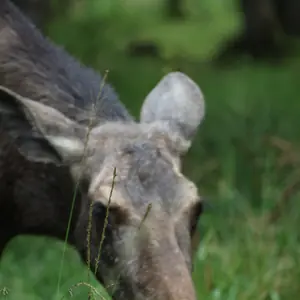
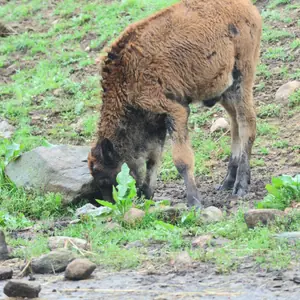



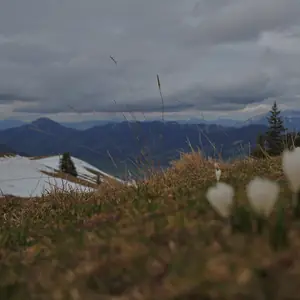
Drei Arten von Bildern, die sich ähneln
Wirklich doppelt
Dieselbe Datei, zweimal gespeichert
Haargenau gleich. Eine davon kann bedenkenlos weg.
völlig gleich
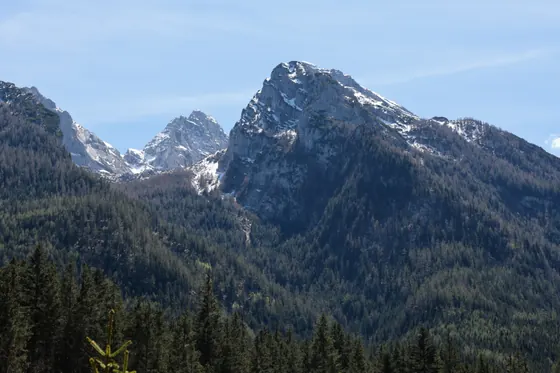 =
=zwei Dateien, ein Bild
Serienbilder
Der Auslöser blieb gedrückt
Vier Aufnahmen in einer Sekunde. Verschiedene Bilder, und welches davon das beste ist, siehst nur du.
Du entscheidest
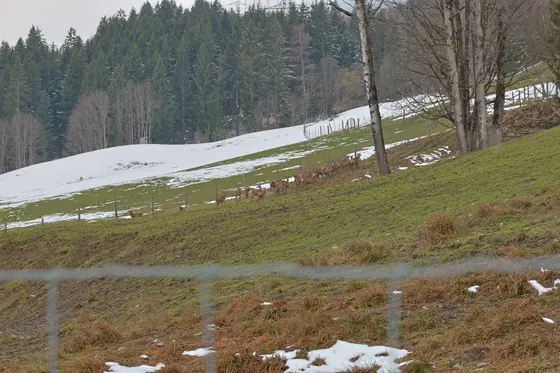
12:00:31
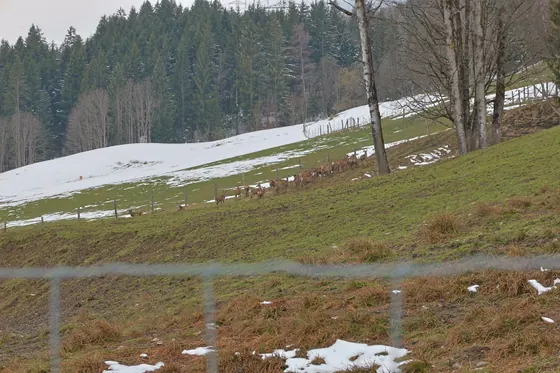
12:00:32
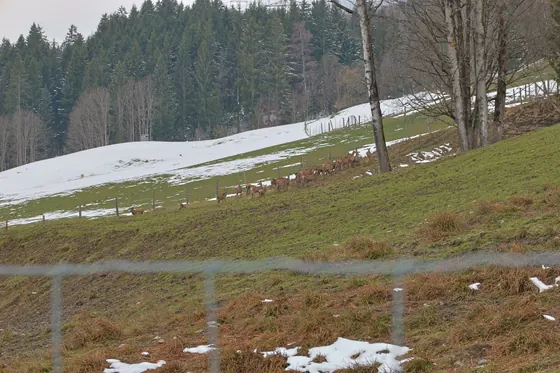
12:00:32
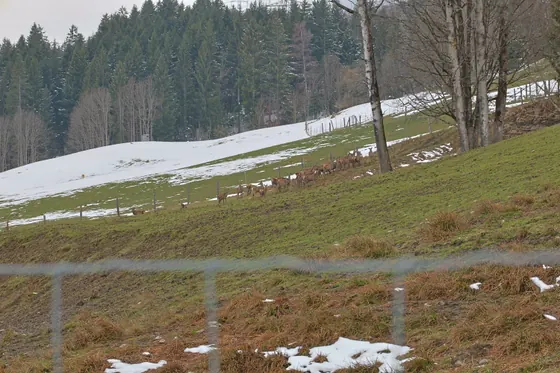
12:00:32
Fast dasselbe Bild
Einmal groß, einmal klein
Verkleinert verschickt oder neu gespeichert. Andere Datei, gleiches Bild.
sieht gleich aus
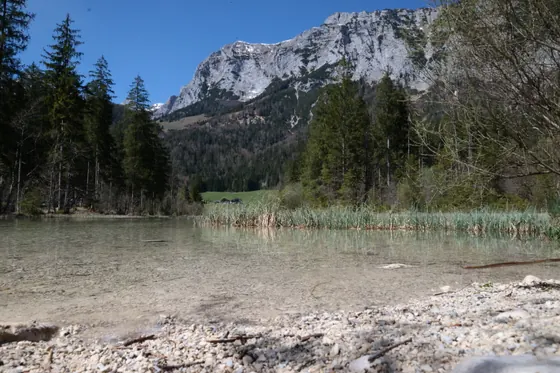
6.000 px · 1.200 px
Ohne Upload
Deine Fotos bleiben auf deinem Rechner.
Analysiert wird ausschließlich bei dir, im Programm selbst. Hochgeladen wird kein Bild, keine Vorschau und keine Datei. Eine ständige Internetverbindung braucht Nitor nicht; der Lizenzschlüssel wird gelegentlich nachgeprüft.
- Deine Fotos
- bleiben, wo sie sind
- Hochgeladen wird
- kein einziges Bild
- Die Auswertung läuft
- auf deinem Rechner
- Konto oder Abo
- nicht nötig
Der Stapel
Eine Entscheidung nach der anderen
In einer gewachsenen Sammlung von Bildern stehen zig Entscheidungen an. Nitor zeigt ein Bild nach dem anderen an. Dafür gibt es Swipe, Direktvergleich und Sichten.
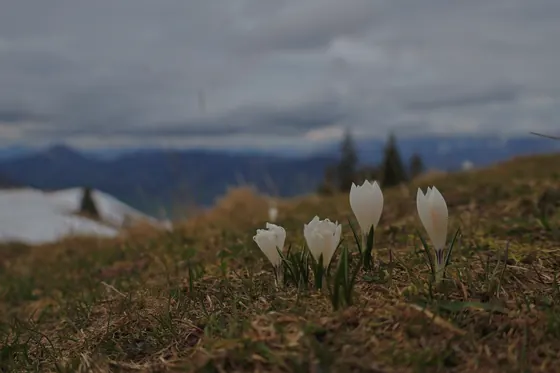
Eine Veranschaulichung. Welche Aufnahme wohin geht, entscheidest du.
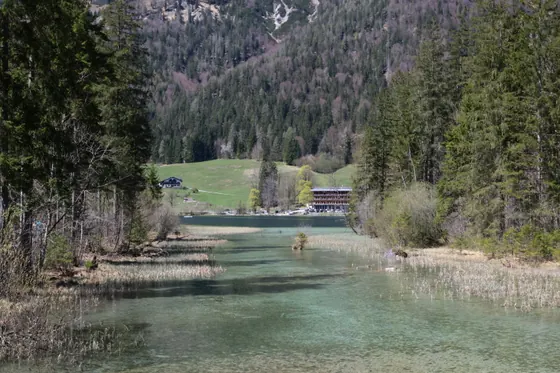

So sieht es aus
Vorschläge, Bilder, Einzelheiten
Links die gefundenen Gruppen, in der Mitte die Bilder, rechts die Angaben zu dem, was du angeklickt hast.
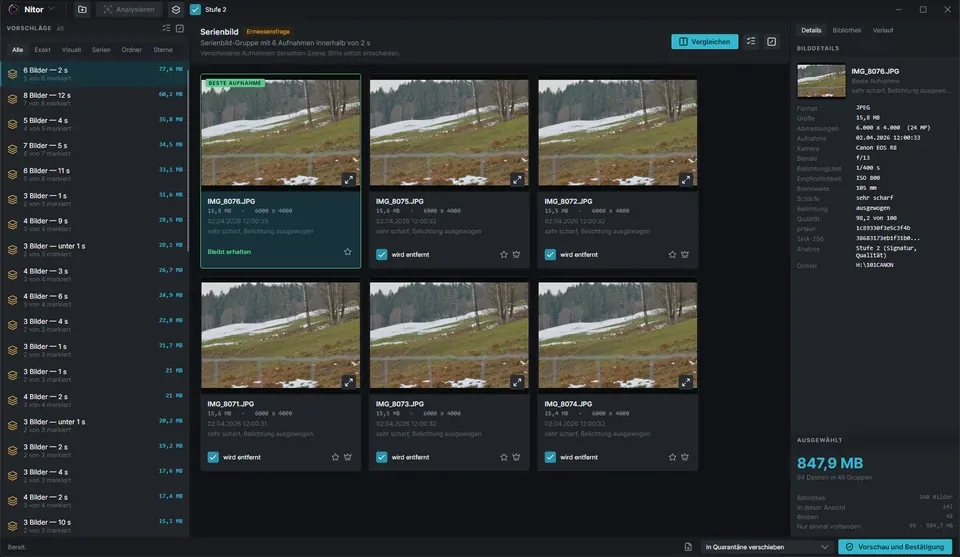
Alle Bilder einer Gruppe nebeneinander, das beste gekennzeichnet.
Begründung
Jedes Bild erhält eine Einschätzung
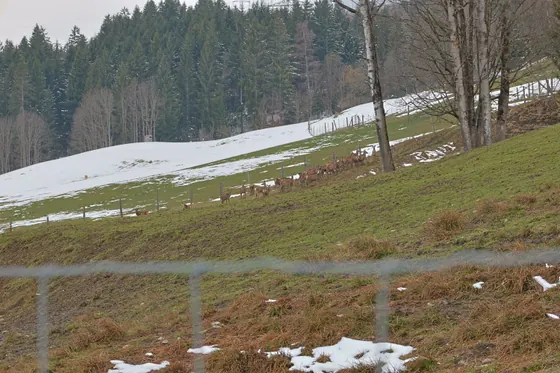
Klickst du ein Bild an, steht rechts, woran es liegt: schärfer als die anderen, verwackelt, zu dunkel.
- Schärfe
- sehr scharf
- schärfer als die anderen dieser Gruppe
- Belichtung
- ausgewogen
- nicht zu dunkel, nicht zu hell
- Aufgenommen
- 02.04.2026, 12:00
- die letzte Aufnahme der Serie
- Kamera
- Canon EOS R8
- 105 mm · 1/400 s
- Größe
- 15,8 MB
- 24 Megapixel
Menschen erkennen
Und wenn jemand blinzelt?
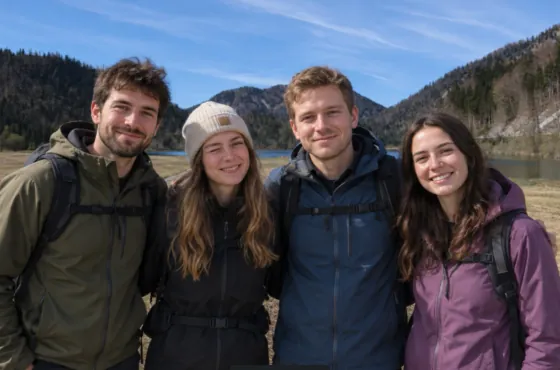
Nitor findet Gesichter und sieht, ob die Augen offen sind. Bei zwei fast gleichen Aufnahmen wird die mit offenen Augen empfohlen.
 Augen zu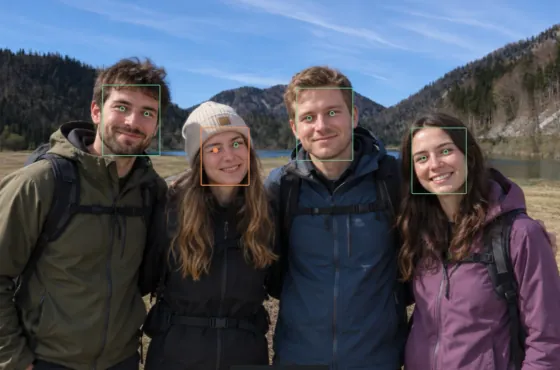
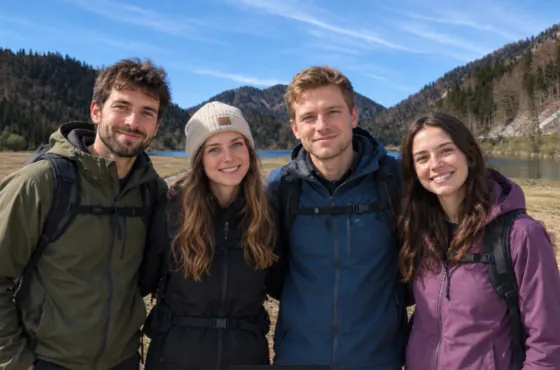 Alle Augen offen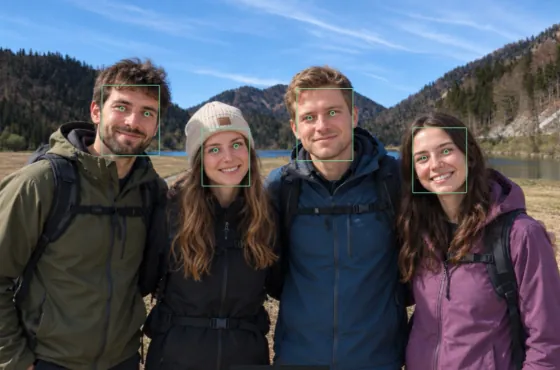
Die Schwelle lässt sich verstellen: strenger, wenn Nitor zu viel findet, großzügiger, wenn zu wenig.
Nitor erkennt Gesichter, aber niemanden wieder; zusätzliche Löschvorschläge entstehen daraus nicht, und der Schritt ist als Vorgabe abgeschaltet.
In Arbeit: Die Erkennung trifft noch nicht immer. Manchmal markiert Nitor ein Gesicht, wo keines ist.
Beispielaufnahmen, mit KI erzeugt. Die Rahmen darin kommen aus Nitor.
- 100 % Privatsphäre
- 100 % lokal
- Keine Bilddaten verlassen den Rechner
Ansichten
Vier Wege, einfach nur nachzusehen
Diese vier markieren nichts und schlagen nichts vor, sondern zeigen, was da ist.
Ordner
Die Sammlung nach Orten, mit Anzahl und Größe.
Nur einmalBilder ohne zweites Exemplar tragen dieses Zeichen. Es zeigt, was verloren wäre, statt was weg kann.
Sortieren
Dieselbe Sammlung in Fächern: nach Aufnahmezeit, nach Kamera, nach Dateityp. Jedes Fach nennt Anzahl und Platz.
Gebucht wird nach dem Aufnahmedatum, nie nach dem Dateidatum. Was keines trägt, bekommt kein geschätztes Jahr, sondern ein eigenes Fach.
Ausgezeichnete Bilder
Was du mit dem Stern versehen hast, liegt hier beisammen und bleibt von Sammelauswahl verschont.
Große Ansicht
Doppelklick zeigt das Bild groß. Mausrad zoomt, Ziehen verschiebt.
- ← →
- zurück, weiter
- 0
- einpassen
- 1
- 1:1
- + −
- zoomen
- G
- Gesichter
- Esc
- schließen
Neu ordnen
Aus den Fächern werden Ordner
Was die Sortieransicht zeigt, legt Nitor auf Wunsch auch an: einen Ordnerbaum, der genau diesen Fächern entspricht, und jedes Foto darin.
Aufnahmezeit
2026/September/IMG_3275.JPG
Kamera
Canon/Canon EOS R8/IMG_3275.JPG
Dateityp
JPEG/IMG_3275.JPG
- Kopieren
- Die Originale bleiben, wo sie sind. Du brauchst den Platz dann zweimal.
- Verschieben
- Die Originale wandern mit. Nitor schreibt jeden Schritt auf und holt ihn auf Wunsch zurück.
Vorher steht da, was geschähe: wie viele Bilder, wie viel Platz, wie viele Ordner. Gefragt wird zweimal, und das Häkchen setzt du selbst. Geordnet werden Fotos; Videos und was Nitor nicht kennt, bleiben liegen, wo sie sind.
Auswertung
Was in deiner Sammlung steckt
Vier Blicke auf den ganzen Bestand — was er enthält, wo sich das Aufräumen lohnt, wie viel wirklich frei geworden ist, und wie du fotografierst.
- Bilanz
- Wie viel Platz wirklich frei ist. Was in der Quarantäne liegt, belegt ihn weiterhin und steht deshalb in einer eigenen Zeile.
- Sammlung
- Bilder je Jahr, je Format, je Kamera, dazu der Zeitraum, über den sich die Sammlung erstreckt.
- Aufräumen
- Welche Ordner das meiste Überflüssige enthalten, und worauf der belegte Platz entfällt.
- Gewohnheiten
- Brennweite, Blende, ISO und Tageszeit aus deinen Aufnahmedaten. Welches Objektiv benutzt du wirklich?
Die Zahlen berichten, sie treiben nicht an: keine Auszeichnungen, keine Serien, kein Vergleich mit dem Vormonat. Ein Werkzeug, das Löschen zu einem Punktestand macht, arbeitet gegen seinen eigenen Zweck.
Alle Zahlen stammen aus deiner Bibliothek auf diesem Rechner.
Sichten
Mit den Pfeiltasten durchgehen
Ein Bild nach dem anderen. Vier Tasten entscheiden, die Hand bleibt auf der Tastatur.
Behalten
bleibt, wo es ist
Entfernen
zum Aufräumen vorgemerkt
Mit Stern
behalten und gekennzeichnet
Zurück
letzte Entscheidung rückgängig

IMG_3106 · 1 / 6
Probier die Pfeiltasten, oder tipp auf eine Taste.
- 0
- behalten
- 0
- vorgemerkt
- 0
- mit Stern
Sicherheit
Worauf du dich verlassen kannst
Deine Fotos sind unersetzlich. Nitor ist deshalb so gebaut, dass jeder Schritt umkehrbar bleibt und der letzte dir gehört.
- Bis du zustimmst, wird nichts angefasst
- Vorher siehst du, wie viele Bilder und wie viel Platz. Erst dein Klick löst etwas aus.
- Nie das letzte Bild einer Gruppe
- Es bleibt immer eines übrig, auch wenn du alles markierst.
- Jeder Durchgang lässt sich zurücknehmen
- Mit einem Klick, auch später noch.
- Erst mal nur zur Seite gelegt
- Nichts wird gelöscht, sondern in einen eigenen Ordner verschoben.
- Das endgültige Löschen führst du aus
- Nitor räumt zur Seite. Ob etwas wirklich verschwindet, entscheidest du selbst.
Eine Ausnahme gibt es, und sie steht weiter oben: das Neuordnen der Bibliothek verschiebt auf Wunsch Originaldateien. Auch dort wird vorher gezeigt, was geschähe, zweimal gefragt, und zurückholen lässt es sich ebenfalls.
Technik
Wie lange dauert das?
Gemessen an einer gewachsenen Sammlung: 13.595 Fotos von Handys und Kameras, zusammen 90 Gigabyte.
- 4Minuten
- für 60.000 Fotos
- hochgerechnet aus dem Lauf über 13.595 Fotos
- 61
- mal schneller beim zweiten Mal
- Nitor sieht sich nur Neues an
- 39,3GB
- würden frei
- 5.587 der 13.595 Bilder waren doppelt oder Teil einer Serie
Ein Scan hängt von mehreren Faktoren ab: vor allem davon, wie groß deine Bilder sind und wo sie liegen. Auf einer Netzwerkfestplatte dauert es deutlich länger.
- Läuft auf
- Windows 10 und Windows 11. Fassungen für Mac und Linux gibt es, geprüft sind sie nicht — Benutzung und Kauf ohne Gewähr.
- Braucht
- .NET 10 von Microsoft. Kostenlos, einmal installiert, und andere Programme nutzen dieselbe Laufzeit mit. Ohne sie startet Nitor nicht.
- Spricht
- Deutsch, Englisch, Spanisch, Französisch, Italienisch, Polnisch, Portugiesisch, Hindi, Chinesisch und Japanisch. Die Umstellung wirkt sofort, ohne Neustart.
Preis
Einmal bezahlen, kein Abo
Aufräumen steht meist einmal an und danach ab und zu.
Einführungspreis
29,99 €einmalig
Preis in Euro. Beim Bezahlen rechnet Stripe zum Tageskurs in deine Währung um, der genaue Betrag kann also abweichen; du siehst ihn, bevor du zahlst.
Nur zum Start. Danach 39,99 €.
- Für Windows
- Alle Aktualisierungen in Version 1
- Auf bis zu drei Rechnern in deinem Haushalt
- Ohne Konto
Nitor durchsucht und schlägt vor. Was verschwindet, bestimmst du.
Endpreis. Keine Umsatzsteuer nach § 19 UStG.
Formate
Was Nitor lesen kann
56 Dateiendungen gehen durch die vollständige Analyse, von der Handykamera bis zur Rohdatei. Einige davon brauchen einen Dekoder, den Nitor nicht mitbringt.
.jpg .jpeg .jpe .jfif .mpo .png .webp .tif .tiff .bmp .gif .psd .psb .tga .hdr .heic .heif .hif .avif .jxl .cr2 .nef .arw .sr2 .srf .arq .dng .cr3 .nrw .orf .ori .rw2 .raf .pef .ptx .srw .rwl .x3f .3fr .fff .iiq .cap .eip .mrw .erf .crw .mef .mos .kdc .dcr .k25 .dcs .drf .bay .ari .pxn
Videos, PDF-Dateien und Grafiken fasst Nitor nicht an. Fehlt für ein Format der Dekoder, steht die Datei im Bericht als übersprungen, mit Grund; lautlos verschwindet nichts. HEIC und AVIF brauchen die HEIF-Erweiterung aus dem Microsoft Store; fehlt sie, zählt Nitor solche Dateien und findet exakte Dubletten darin, mehr nicht.
Der erste Durchlauf verändert nichts
Nitor zeigt dir, was mehrfach da ist. Was weg soll, entscheidest du danach in Ruhe.
Für Windows herunterladen